
ANALYSIS
TL;DR:本文提供了国区三星健康开启开发者模式,国区转换美区,国区启用Health Connect健康链接的详细指南
0.1 引
三星可以说是锁区比较严重的手机厂商了,国区三星被限制了许多功能,比如三星健康的 Health Connect。即使您给三星健康 Health Connect 的读写权限,国区三星健康也不会主动写入。本文将手把手教你开启国区三星健康的开发者模式,将地区代码更改为 US 以启用 Health Connect
0.2 什么是 Health Connect
Health Connect 是 Google 和 Samsung 联手推出的安卓健康数据共享方案,旨在让不同的健身 App 能够互通有无,实现一处记录、全平台同步的无缝体验
0.3 前置
- 三星健康 app -
* 本文测试时版本号
6.30.7.004 - Health Connect 应用 如果您的 Android 版本为 14 及以上,系统内置。否则您需要在 Google Play 下载
1. 开启开发者模式
- 打开 Samsung 健康 app,点击主页菜单,进入设置
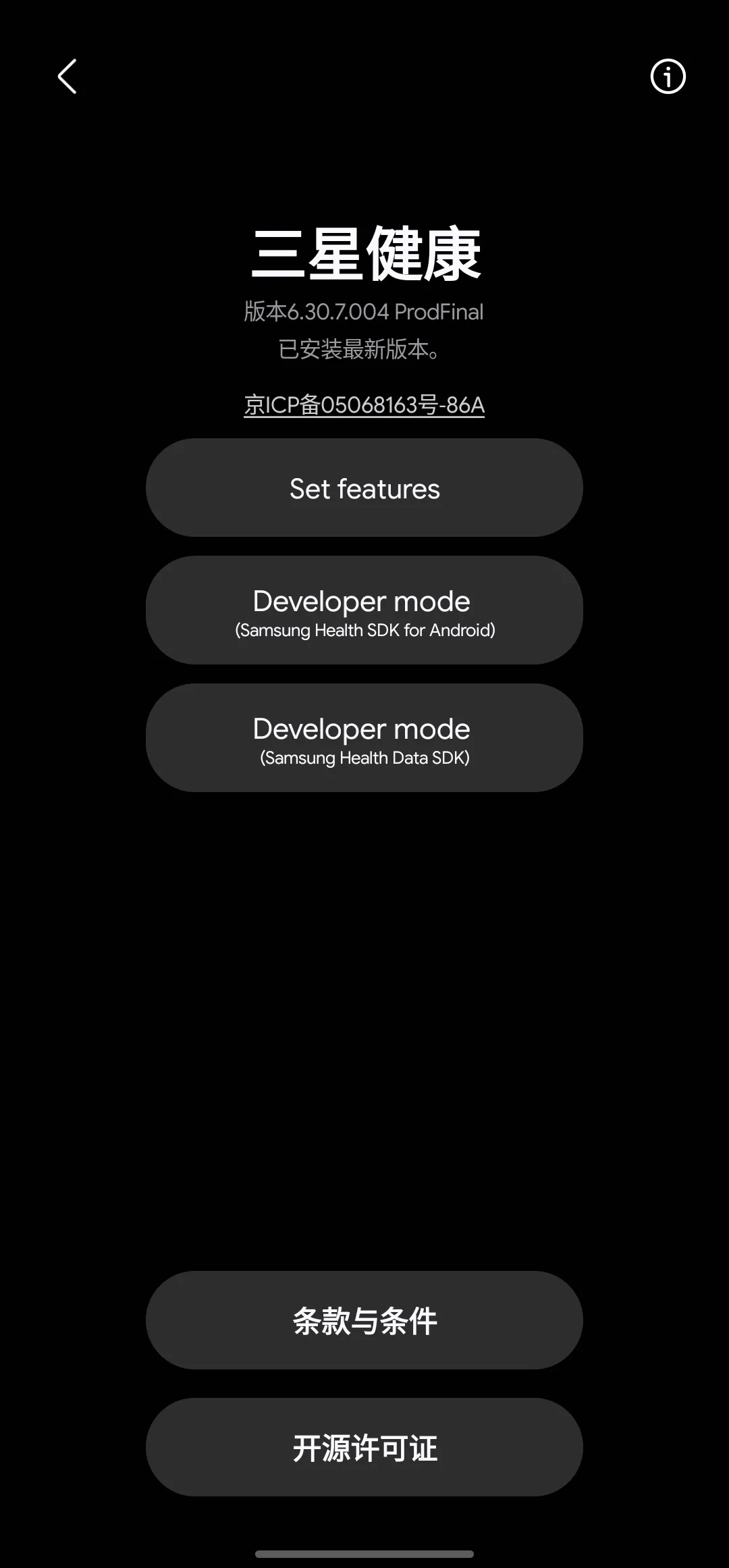
- 找到最下方关于三星健康,连续点击版本号,此时会激活开发者菜单
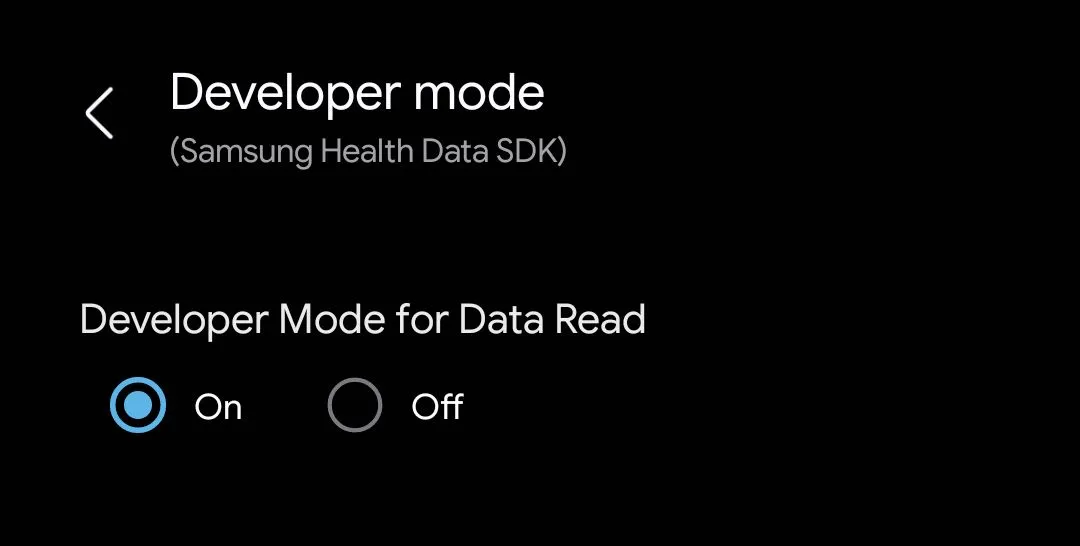
- 点击Developer Mode(Samsung Health Data SDK),将Developer Mode for Data Read的选项勾选为ON( 到这里还没结束!!)
- 打开任意文件管理器,在
/storage/emulated/0/Download/目录下创建SamsungHealth文件夹,随后在其中创建FeatureManagerOn,FeatureListOn,CscManagerOn文件夹。创建后其目录呈如下:
PRTCL // TXT
/storage/emulated/0/Download/└── SamsungHealth/ ├── FeatureListOn/ ├── FeatureManagerOn/ └── CscManagerOn/注意文件夹名称大小写
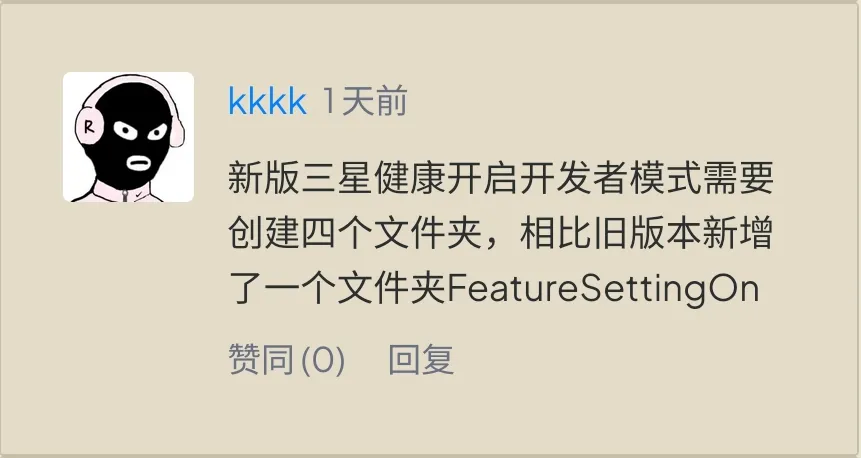
感谢网友 kkkk 对新版本三星健康的补充
到这里就启用了开发者模式以及相关特性,回到三星健康的关于页面,如果呈下图状则说明成功
2. 更改三星健康地区
接下来的每一步务必严格按照教程执行
回到关于页面,点击Set Feature进入开发者特性菜单
2.1 更改 CSC & MCC
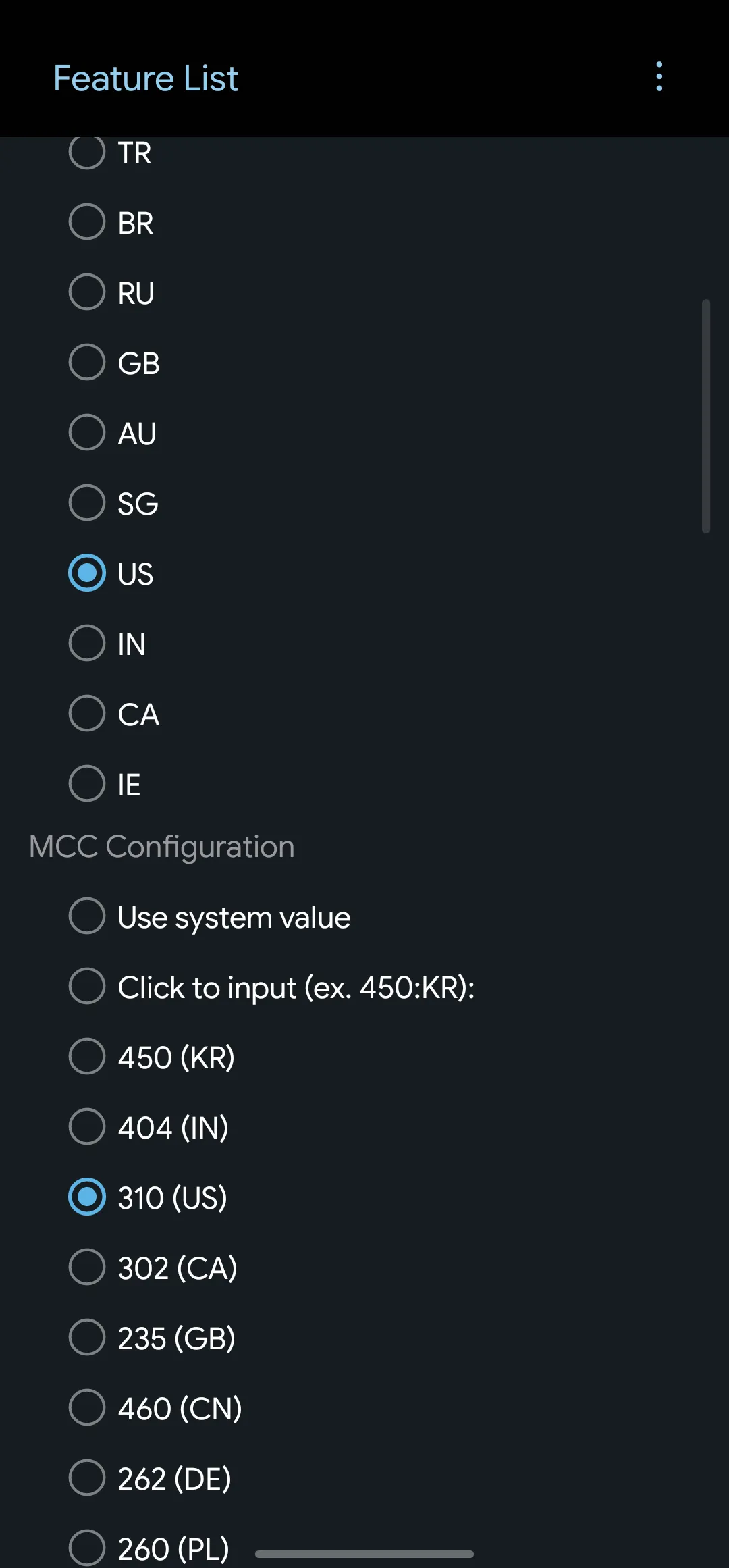
点开Common选项,将CSC Country Code更改为US,然后找到下方的MCC Configuration,更改为310(US)
2.2 更改 HA 服务器
点击Analytics选项,将 **[HA] Server** 更改为DEV
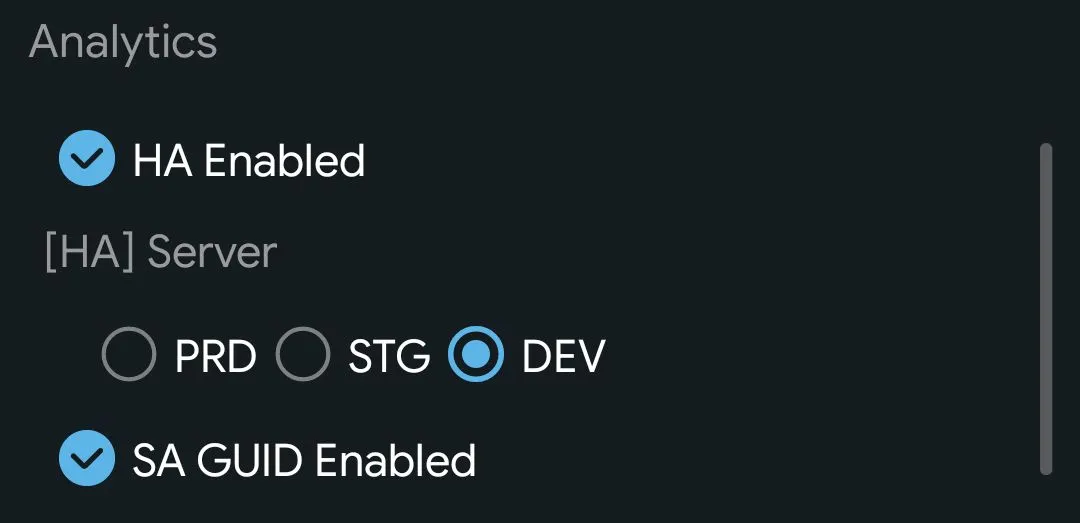
2.3 启用 DataPlatform 开发者模式
点击Data Platform,找到Developer Mode和Data SDK Developer mode,勾选为on
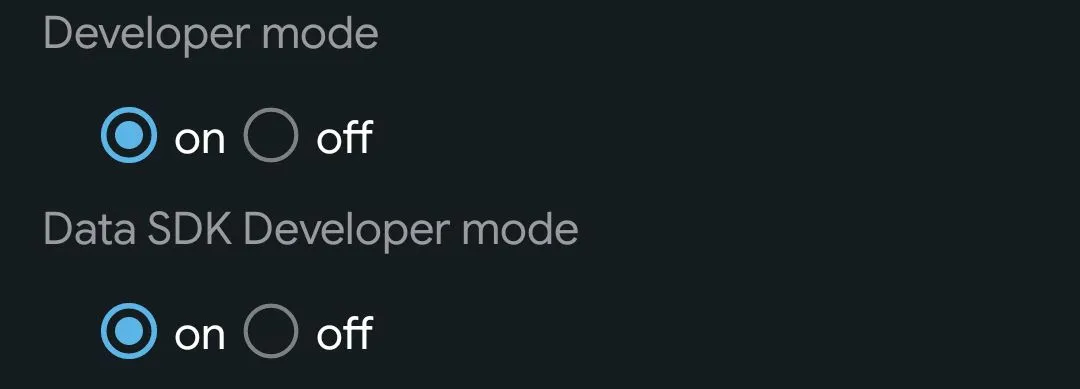
- 接下来就可以退出该页面,此时三星健康会要求你强行停止一次 app,按照要求即可
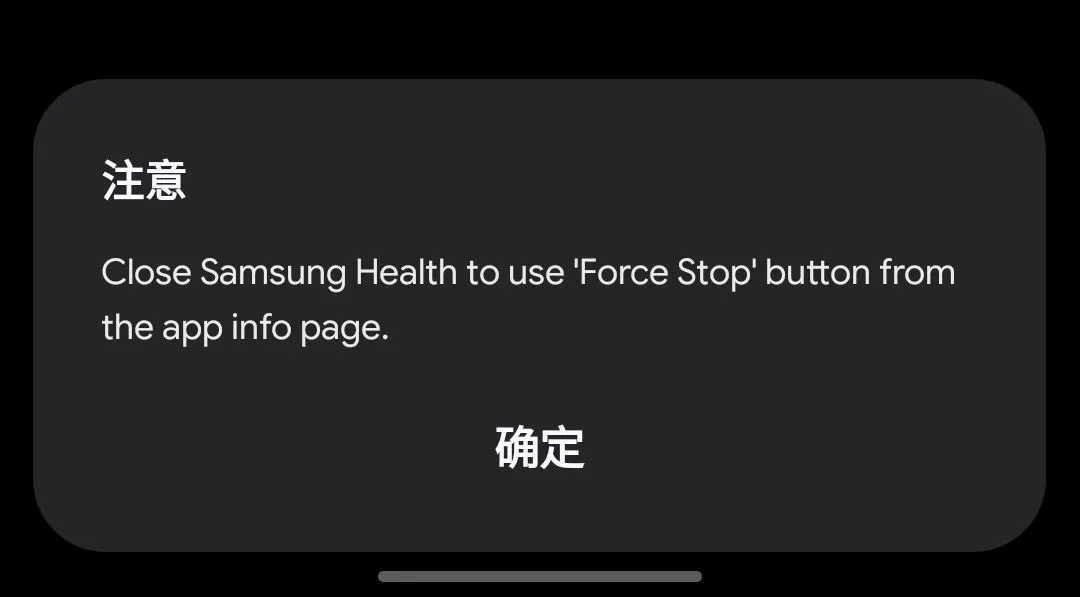
-
再次进入三星健康时,会重新要求同意隐私协议等,务必选择同意
-
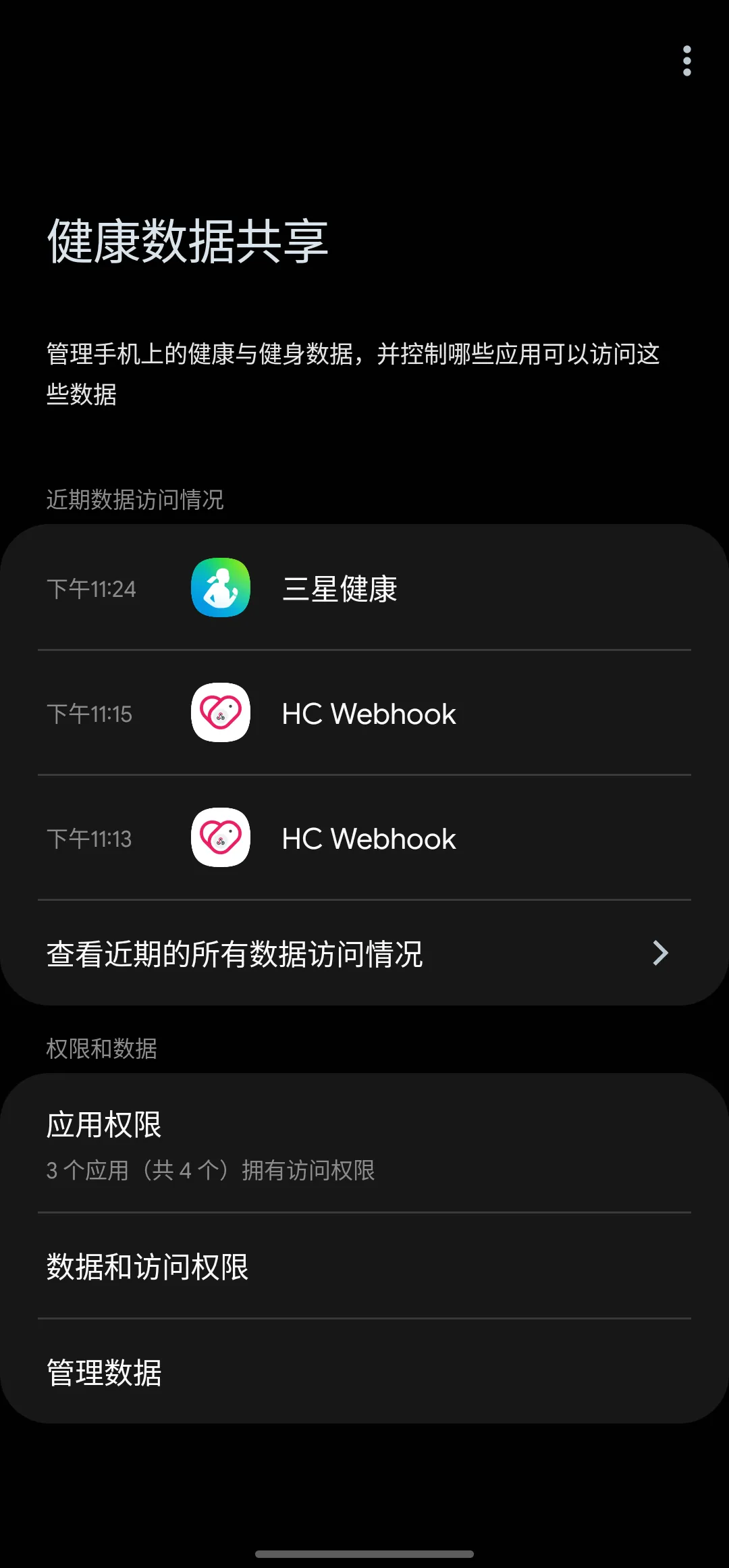
随后打开设置,即可看见健康连接的选项,进入授予权限即可
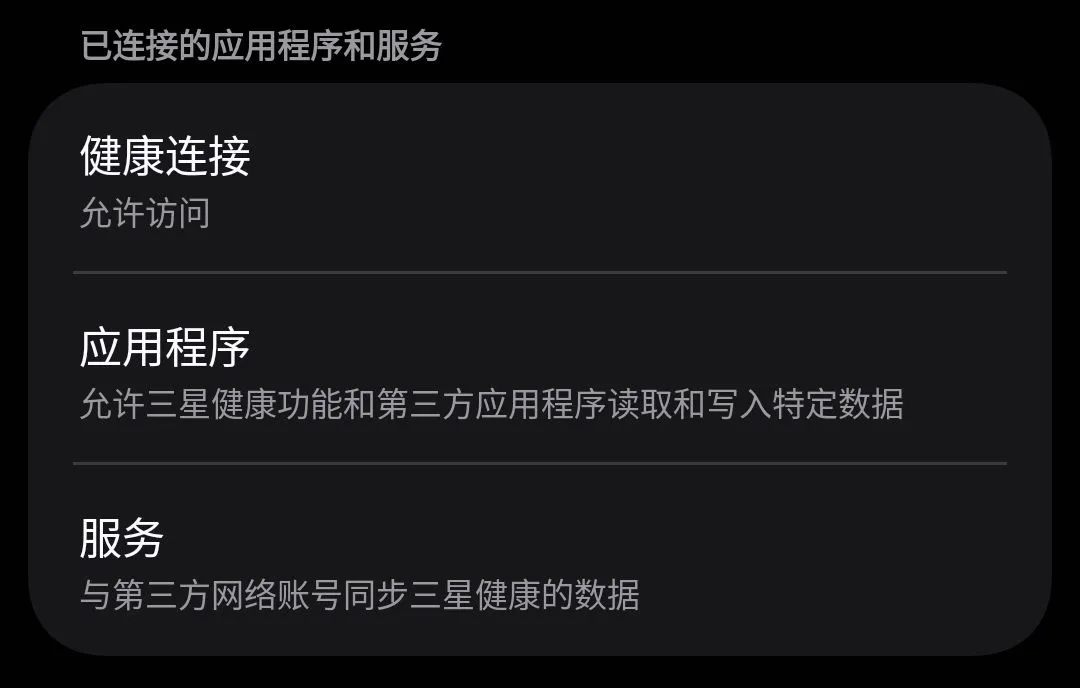
R P
Rhine Lab Pioneer Division
Auth_Verified: 2026.02.25
Auth_Verified: 2026.02.25