
TL;DR:本文将从第一视角手把手教你只使用iPad和GitHub Codespace从0搭建Hexo blog
0. 引
得益于 web 技术的发展,让移动设备也能和生产力扯上关系了,本文会向您演示如何只使用 iPad 在 codespaces 上从 0 搭建 Hexo blog
0.1 准备食材
- 一台有良好网络环境的 iPad
- GitHub 账号
0.2 什么是 codespace
GitHub Codespaces 是 GitHub 提供的一种基于云的开发环境,允许您直接在浏览器中使用完整的 vsc 体验,无需在本地安装任何开发工具。这意味着我们可以在任意联网且可使用浏览器的环境中完成开发工作,不依赖本地物理设备,非常适合 iPad 等移动设备使用
1. 基本工作
1.1 在 GitHub 登录并创建 repo
打开GitHub,登录您的账号,点击右上角的 +,选择New repository,填写仓库名称(例如:hexo-blog),类型建议选私密 repo,勾选add a README file,点击Create repository完成创建。
1.2 创建 Codespace
在刚创建的 repo 页面,点击Code按钮,选择Codespaces选项卡,点击Create codespace on main,等待 codespace 创建完成。随后会在浏览器中打开 VSCode,在此页面我们可以进行 blog 搭建工作。
1.3 安装 Hexo
在 codespace 的终端中,输入以下命令安装 pnpm:
npm install -g pnpm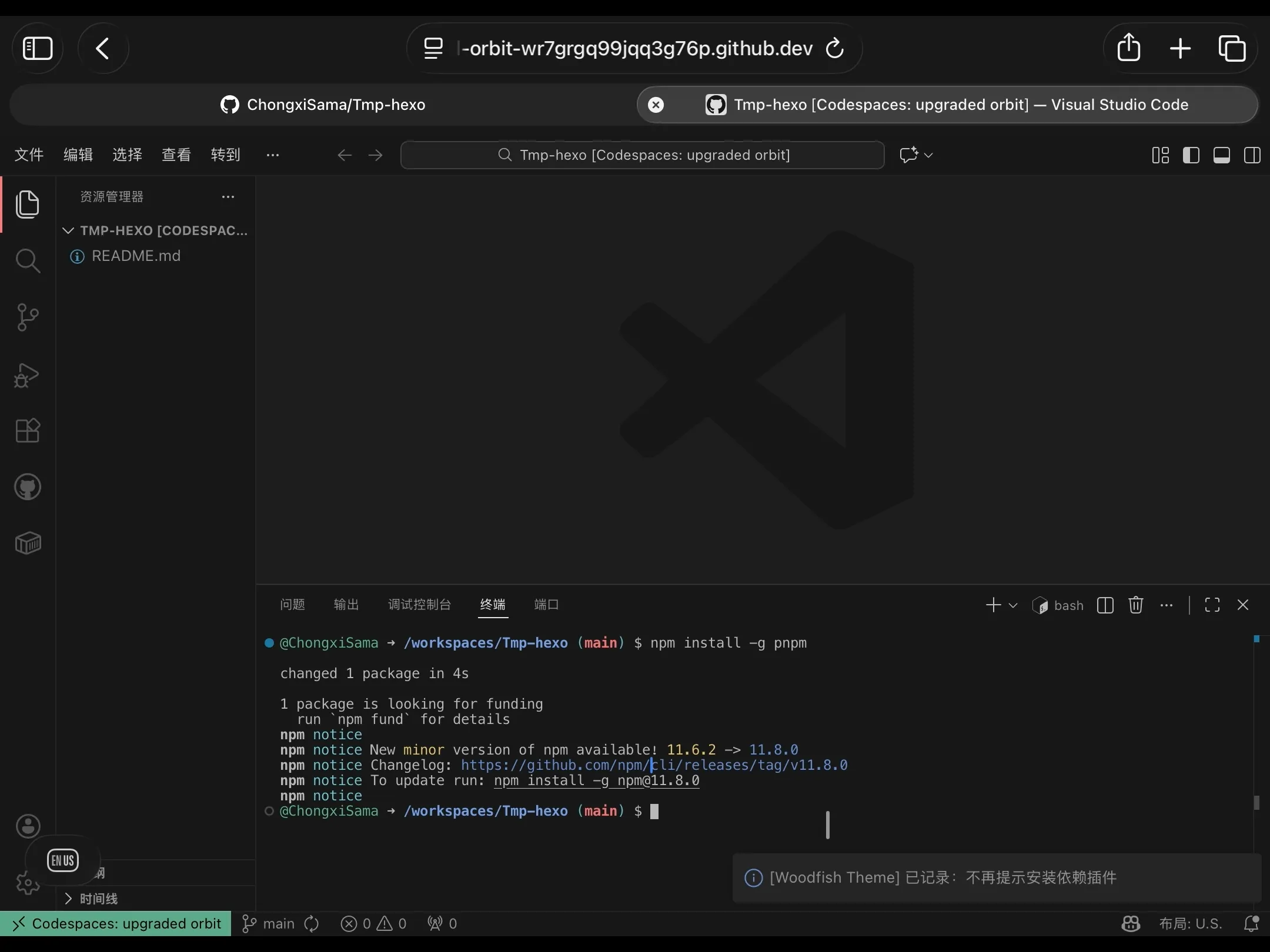
随后安装 Hexo:
pnpm install hexo-cli1.4 初始化 Hexo
在终端中,输入以下命令初始化 Hexo:
pnpm dlx hexo init tmp由于 hexo 是在子目录 tmp 中创建的,我们需要进入该目录,将初始化产物迁移出来
cd tmpmv * .[^.]* ..cd ..rm -rf tmp这样 tmp 的临时目录就成功迁移出来了
pnpm 默认不允许脚本,我们需要使用以下命令允许构建
pnpm approve-builds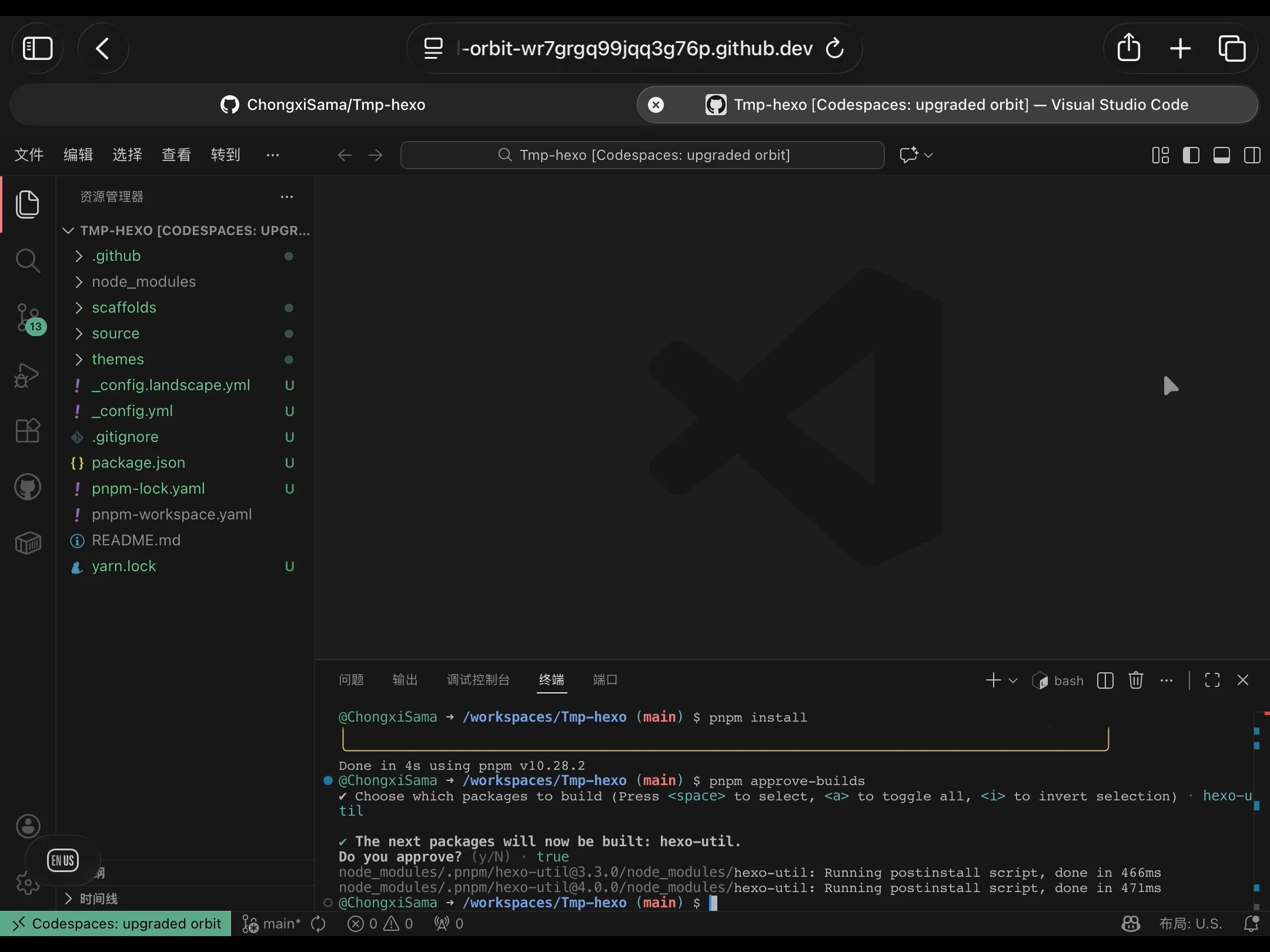
输入后,会出现命令行选项,我们输入a,再输入y并回车,允许所有脚本构建,会自动完成其余构建
1.5 启动 hexo
在终端中,输入以下命令启动 hexo:
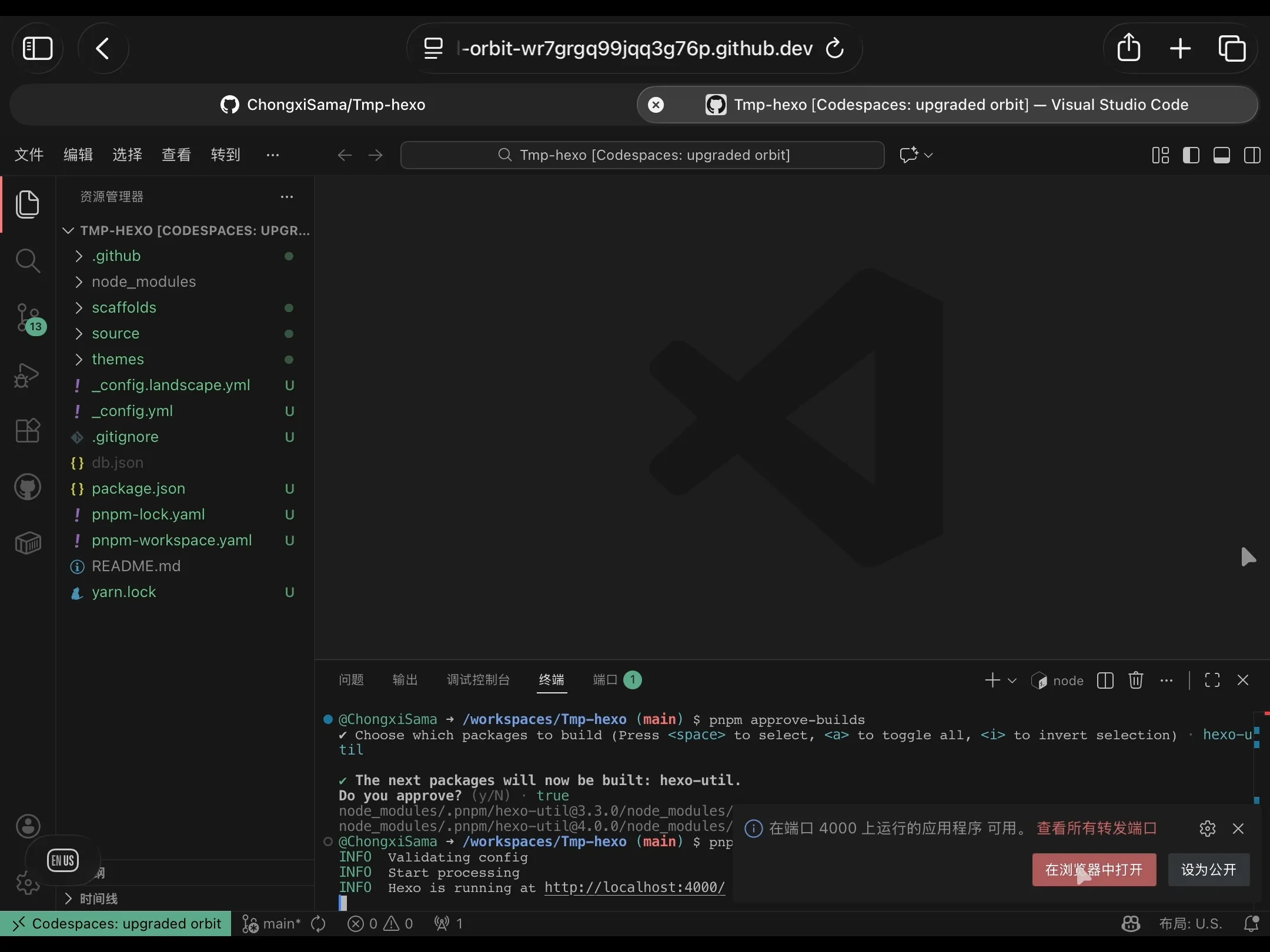
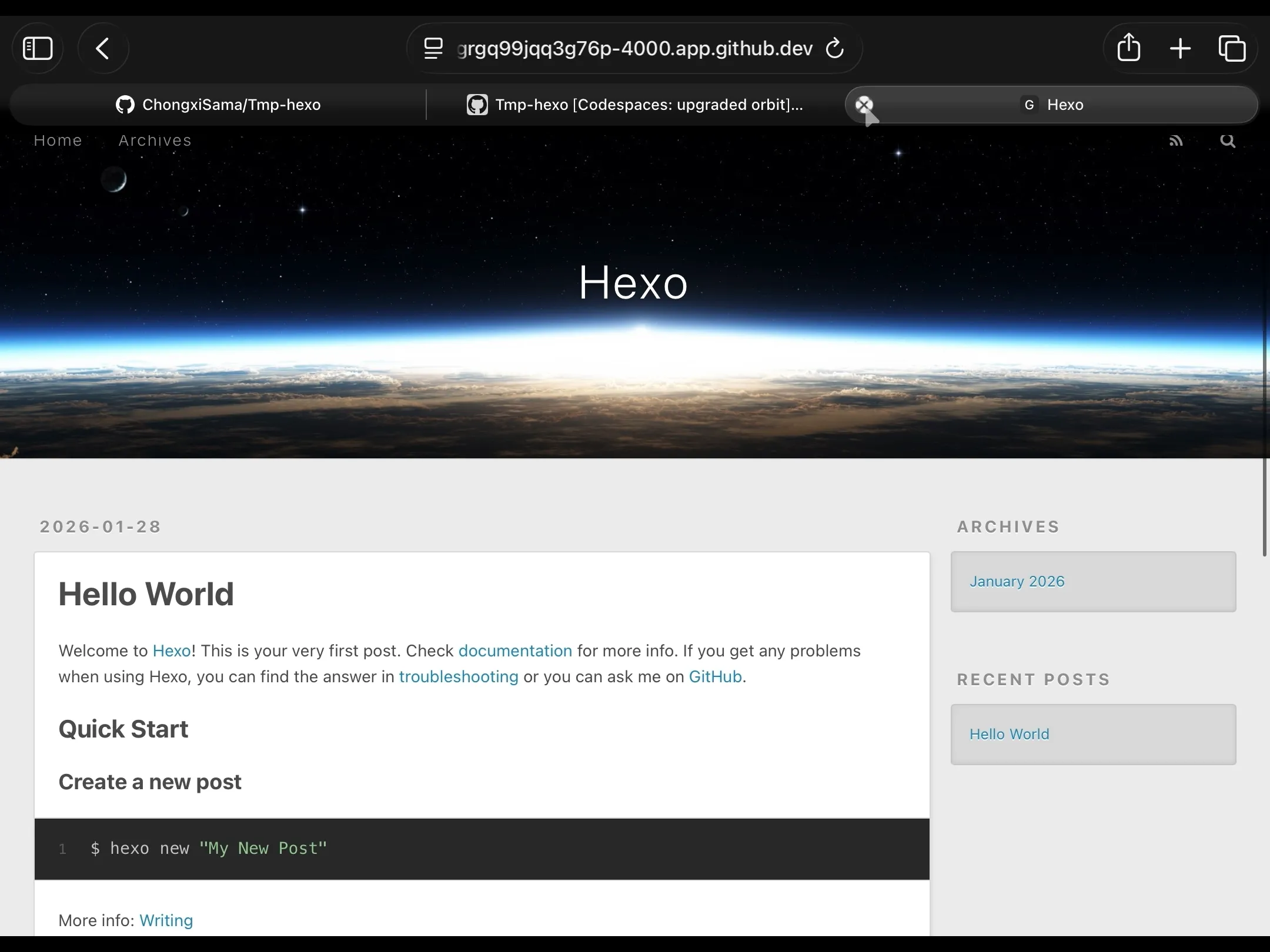
pnpm hexo s随后会自动启动开发服务器,我们点击在浏览器中打开,即可在新标签页中预览 hexo blog,按 ctrl+c 可以停止服务器
1.6 进行初次 commit
打开终端,输入以下命令进行初次 commit:
git add .git commit -m "Initial commit"git push -u origin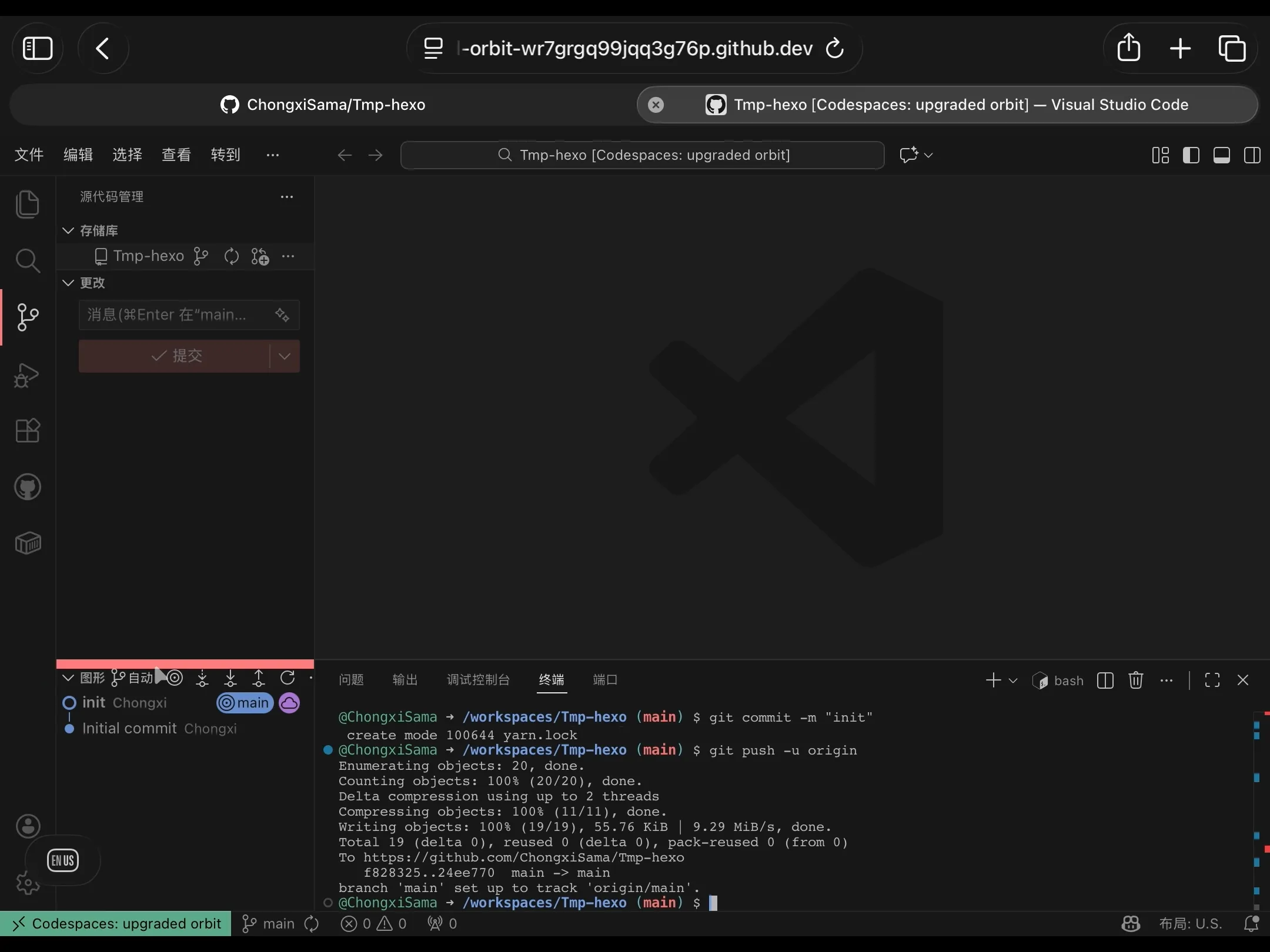
之后的提交也可以通过左侧的 Source Control 图标进行推送
TIP为什么要提交 commit?
在 codespaces 中,约等于一个临时环境,commit 的操作就像您点了一次保存,同时该保存会记录在 git 历史中,随时可以查看 / 回滚
2. 使用 hexo
2.1 创建新的 blog 文章
在终端中,输入以下命令创建新的 blog 文章:
pnpm hexo new "文章标题"随后会在source/_posts目录下生成一个新的 markdown 文件,打开此文件编辑即可
2.2 更换主题
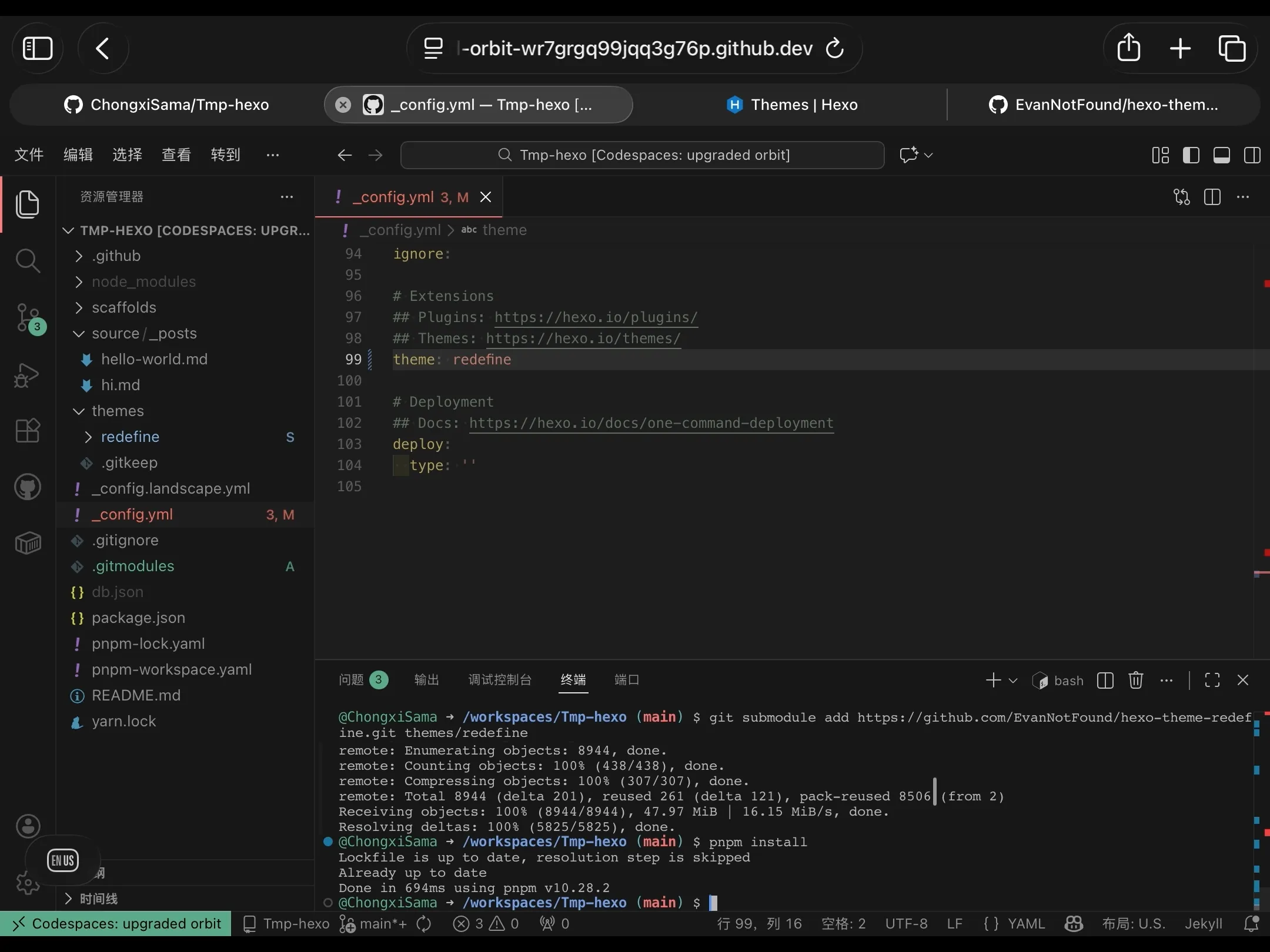
您可以在 hexo 的主题库中选择喜欢的主题,按照主题的安装说明进行安装和配置,这里以 hexo redefine 主题为例:
git submodule add https://github.com/EvanNotFound/hexo-theme-redefine themes/redefine随后打开_config.yml,找到theme字段,修改为redefine,保存即可
2.3 配置
打开_config.yml, 这里可以定义最基本的信息,如站点标题、描述、作者信息等,您可以根据需要进行修改,主题配置一般需要额外配置,请参考您使用的主题的 README 进行配置
3. 部署到 cloudflare pages
为什么选择 cloudflare?
Cloudflare 是一家提供网络安全和内容分发网络(CDN)服务的公司。它的主要功能包括保护网站免受 DDoS 攻击、加速网站加载速度、提供 SSL 证书以及优化网站性能。Cloudflare 通过其全球分布的服务器网络,能够有效地缓存和分发内容,从而提高用户访问网站的速度和安全性。
而 cloudflare pape 则是 cloudflare 提供的静态网站托管服务,支持直接从 GitHub 仓库部署,并发布到全球 cdn,无需付费,非常适合个人 blog 使用
3.1 登录 cloudflare dashboard
打开Cloudflare Dashboard,登录账号,打开左侧面板,点击计算和 AI,点击创建新的应用程序,选择从 git 仓库部署,选择刚才创建的 hexo-blog 仓库即可
3.2 构建配置
- 框架预设:(留空)
- 构建命令:
pnpm hexo generate - 输出目录:
public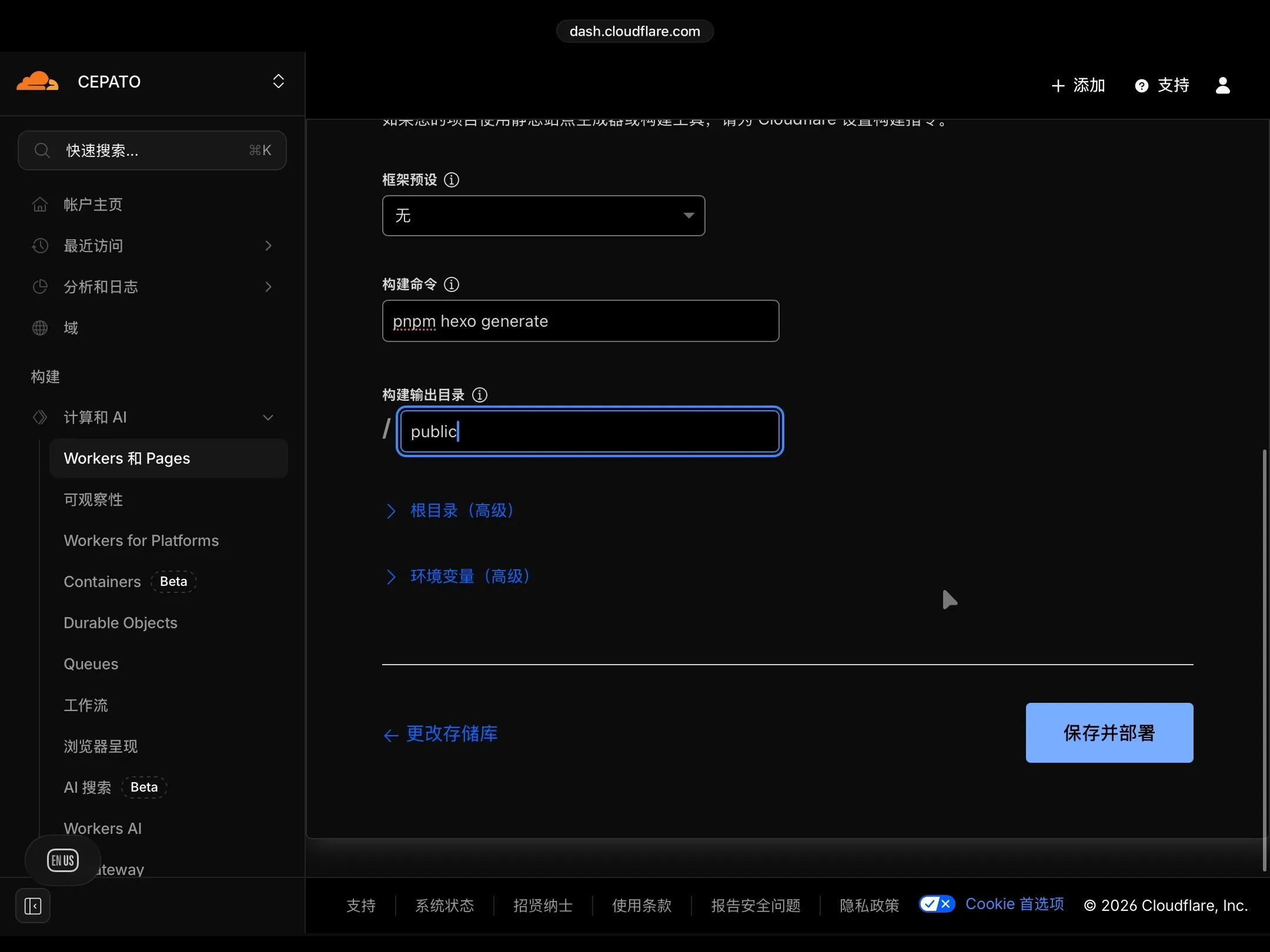
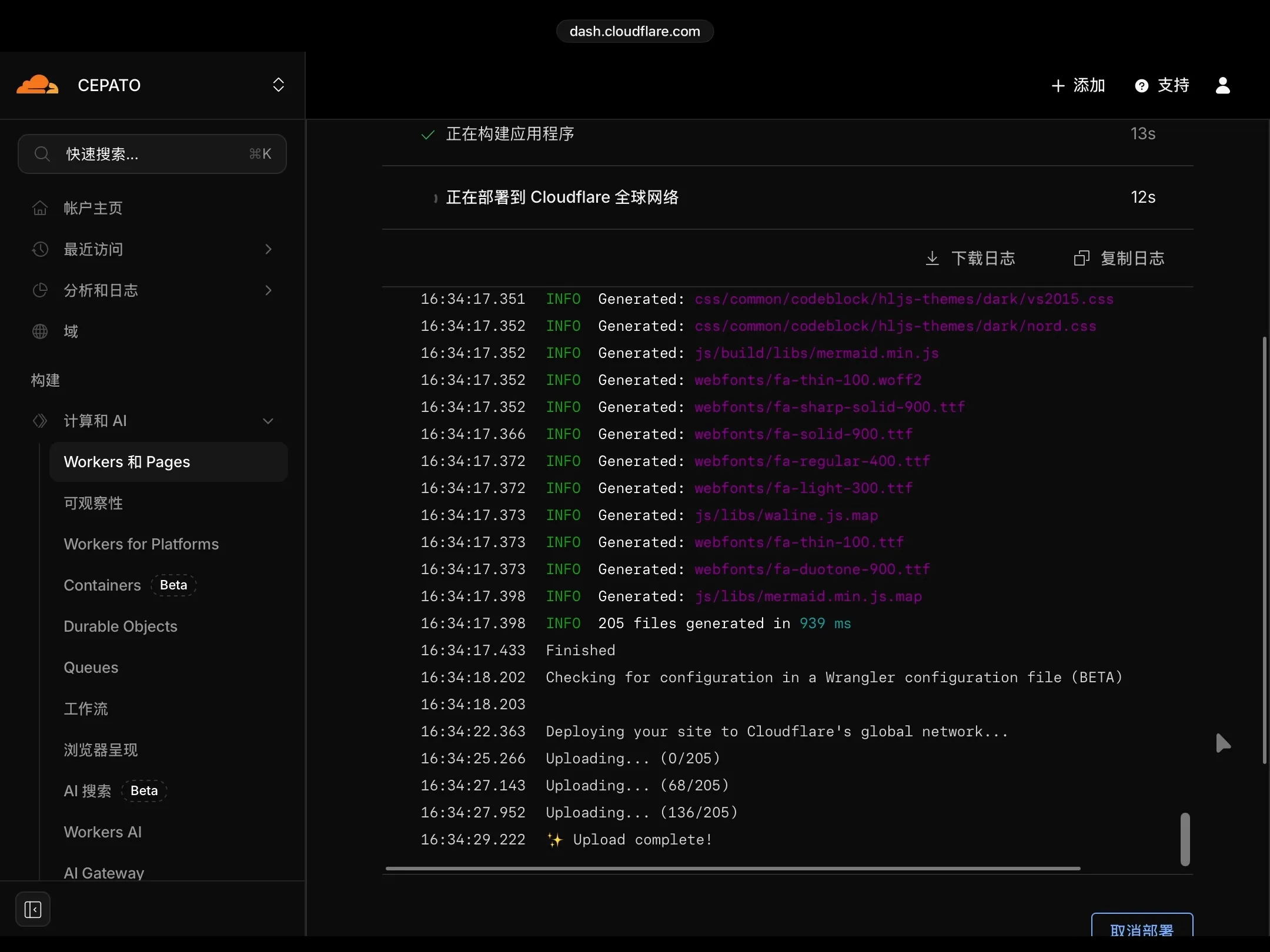
点击保存并部署站点,稍等片刻即可完成部署
3.3 访问站点
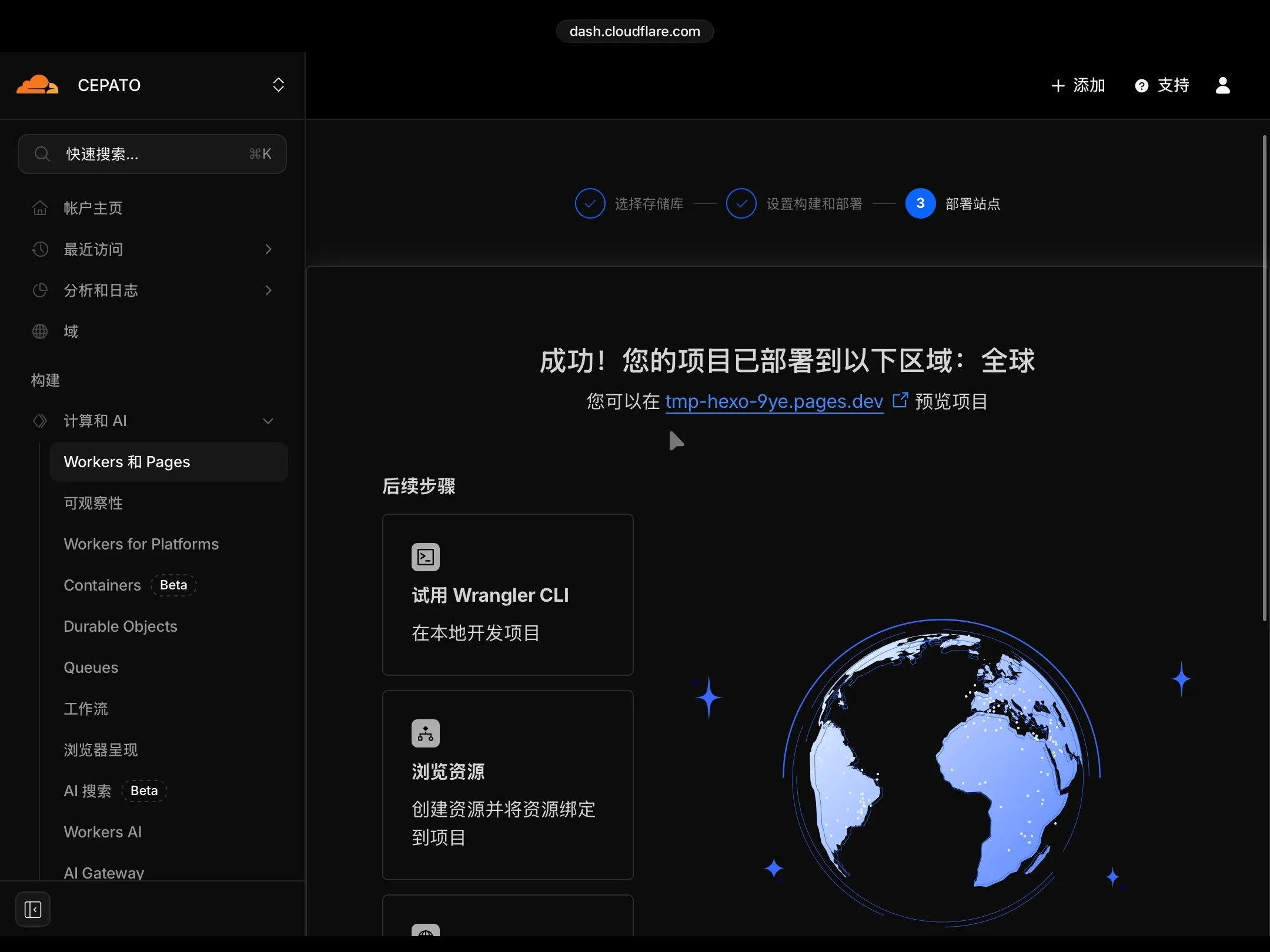
cloudflare 默认会给出一个 dev 域名访问,您也可以 CNAME 绑定自己的域名
4. 结
至此,我们只使用 iPad 完成了 hexo blog 的搭建,不得不说,codespace 确实为移动生产力提供了出路。希望本文能帮助到您,顺便也给后续文章挖坑,如果想看,以后可以出一个专门讲各种 blog 框架的纵向对比
Auth_Verified: 2026.02.02